


Eindopdracht 2
Visualiseren: Top 12 Pokemons volgens ‘Defense’, ‘Attack’ of andere…
Niveau:
Variant 1: BASIS: De data hoeft niet bewerkt te worden in de Query Editor.
Variant 2: MEDIUM: Tabel toevoegen door middel van voorbeelden. + EXTRA
Werkvorm: individueel
Tijd: 30 minuten
Variant 1
- Vertrek van deze link: https://pokemondb.net/pokedex/all
- Kies ‘Tabel 1‘ om te laden. (In tabel 2 zit dezelfde informatie, maar de kolomheaders zijn hier onbenoemd.)

- Maak volgende visualisatie.

Variant 2
- Vertrek van deze link: https://pokemondb.net/pokedex/all
- In de ‘Navigator’, kies ‘Tabel toevoegen door middel van voorbeelden‘.
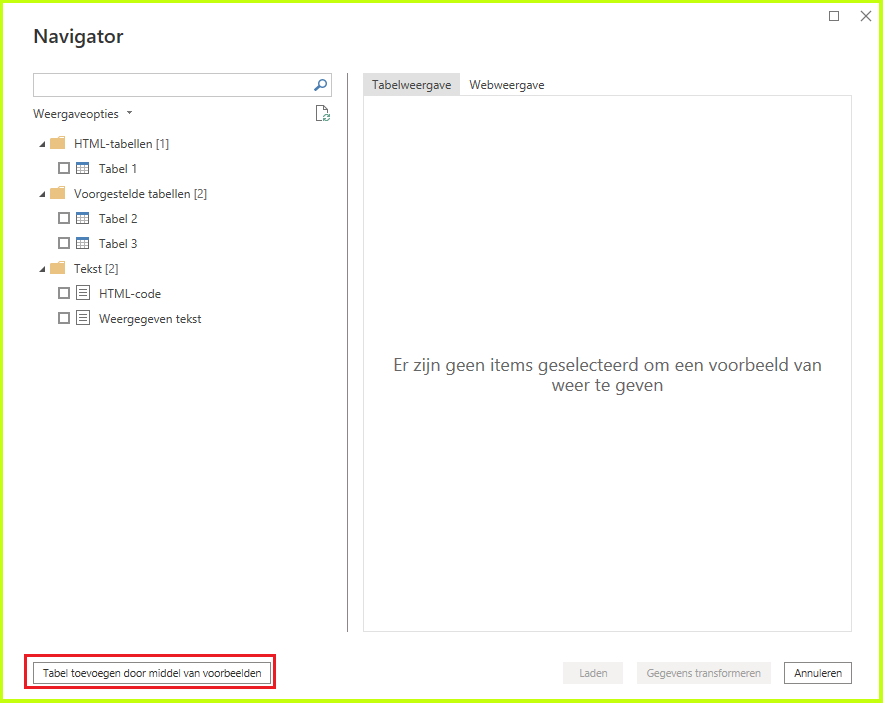
- Scrol naar beneden in het voorvertoningsscherm onder ‘Tabel toevoegen door middel van voorbeelden’.

- Tik de eerste Pokemon-naam (Bubasaur) in de eerste rij van Kolom 1.
- Tik de tweede Pokemon-naam (Ivysaur) in de tweede rij van Kolom 1 en druk op tab, je zal zien dat de namen er automatisch bijkomen
- Klik op het + teken om een nieuwe kolom toe te voegen.
- Geef nu de waarde 49 in op de eerste rij van kolom 2. De overige waarden worden automatisch toegevoegd.
- Klik op ‘OK‘.
Herhaal de stappen om ook een tabel omtrent de Defense en/of de Speed binnen te trekken. Je hebt nu 2 tabellen en kan beginnen visualiseren.
- Selecteer de ‘Aangepaste tabellen’ ‘Tabel 4’ en ‘Tabel 5’.
- Klik op ‘Gegevens transformeren’.
- Vervang de tabelnamen door ‘Attack’ en ‘Defense’ en verander de kolom hoofdingen door ‘Pokemon’ en ‘PokeAttack’ + verander ook de kolom hoofdingen in de andere tabel door ‘Pokemon’ en ‘PokeDefense’.
- Maak volgende visualisatie.

- Ga naar jouw DataModel en zie hoe PowerBi herkend heeft dat de informatie in de 2 tabellen een overeenkomstige kolom bevat en er een 1:1 relatie aangemaakt is.

- Zet de file die je maakte (of een schermafbeelding van jullie resultaat) in de map ‘Opdrachten deelnemers’ die je kan zien door HIER te klikken.